







So zeigen Sie eine Social Wall auf Arreya Digital Signage an
Folgen Sie dieser Schritt-für-Schritt-Anleitung, um eine Social Wall auf Arreya Digital Signage anzuzeigen.
Schritt 1
Registrieren Sie sich oder melden Sie sich bei Ihrem bestehenden Social Walls-Konto an
Schritt 2
Als Nächstes sehen Sie das Social Walls-Dashboard. Klicken Sie hier auf „Jetzt starten“.

Schritt 3
Wählen Sie nun „Netzwerkquelle auswählen“ aus, von dem Sie den Feed abrufen möchten

Schritt 4
Nehmen wir Instagram als Quelle, um den Social-Feed zu erstellen. Hier finden Sie mehrere Optionen, um einen Feed zu erstellen, z. B. Hashtag(#), Handle(@), Stories, Erwähnungen, Markiert, IGTV-Videos, Persönliches Konto.

Schritt 5
Aktivieren Sie das Kontrollkästchen „Beiträge manuell genehmigen, bevor sie öffentlich gemacht werden“, um die Moderation für Ihre Social Wall zu aktivieren. Über das Moderationspanel können Sie auswählen, welche Inhalte Sie auf Ihrem digitalen Bildschirm anzeigen möchten, und unansehnliche Beiträge entfernen.

Schritt 6
Als Nächstes sehen Sie die Vorschau Ihrer Social Wall.

Sie können auch das Aussehen Ihrer Social Wall ändern, indem Sie die Funktion „Personalisieren“ verwenden. Mit der Funktion „Personalisieren“ können Sie das Thema, den Hintergrund, den Kartenstil und die Schriftarten Ihrer Social Wall ändern.
Schritt 7
Klicken Sie nun auf die Schaltfläche „Anzeigen“ und kopieren Sie die URL Ihrer Social Wall
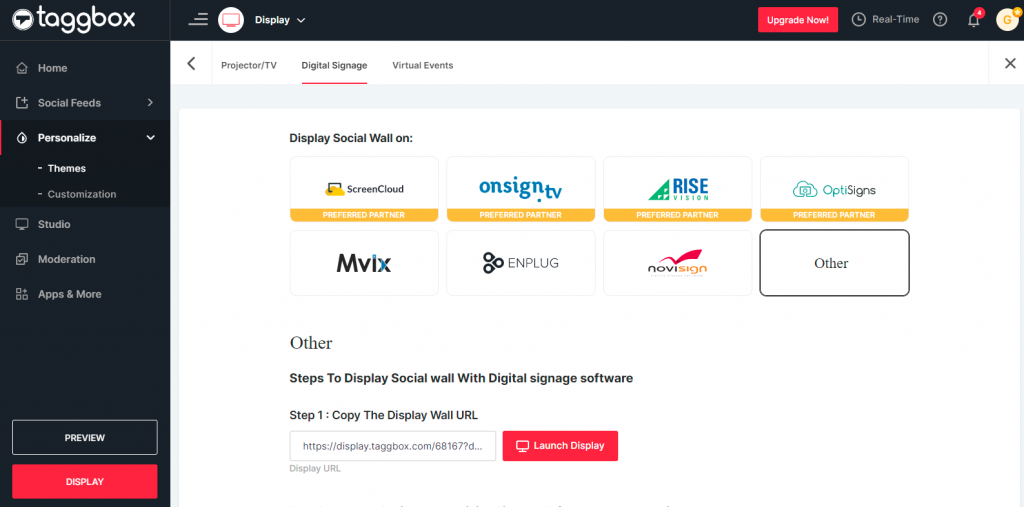
Schritt 8
Melden Sie sich nun bei Ihrem Arreya Digital Signage-Konto an
Schritt 9
Gehen Sie zum Tab „Inhalt“ und klicken Sie auf „Präsentationen“.
Schritt 10
Erstellen Sie eine neue Präsentation oder bearbeiten Sie Ihre vorhandene Präsentation.
Schritt 11
Gehen Sie zu der Seite, auf der Sie die Social Wall hinzufügen möchten.
Schritt 12
Klicken Sie nun im Navigationsmenü auf „Widget“ und wählen Sie aus dem Dropdown-Menü „Website“ als Ihre Option aus.
Schritt 13
Fügen Sie Ihre kopierte Social Wall-URL ein und klicken Sie auf die Schaltfläche „OK“.
Und das war's. Sie haben die Social Walls erfolgreich zu Arreya Digital Signage hinzugefügt.
Benötigen Sie Unterstützung? Kontaktieren Sie uns unter support@socialwalls.com


