







Wie zeige ich den Flickr-Feed auf Screen Cloud an?
Flickr-Feed auf Screen Cloud hinzufügen
Um einen Flickr-Feed zu erstellen, müssen Sie die folgenden Schritte ausführen-
Schritt 1
Melden Sie sich zuerst bei Ihrem Social Walls-Konto an oder loggen Sie sich ein
Schritt 2
Nach dem Login gelangen Sie auf die Social Walls-Startseite. Klicken Sie auf "Jetzt starten" und auf dem nächsten Bildschirm werden Sie aufgefordert, ein Netzwerk für die Erstellung einer Social Wall auszuwählen

Schritt 3
Wählen Sie im erscheinenden Popup die Quelle Flickr aus.

Schritt 4
Wählen Sie eine dieser Optionen, um den Feed hinzuzufügen:
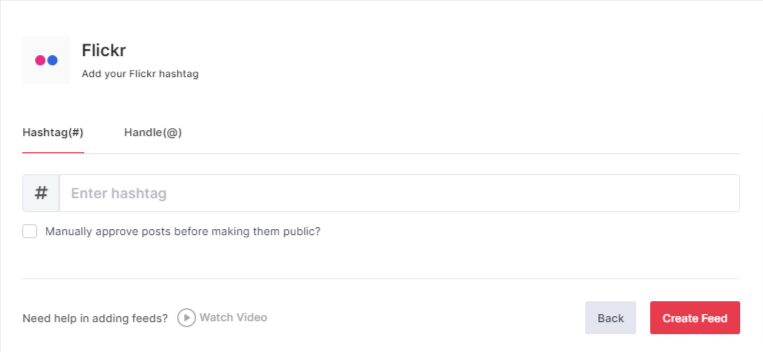
Hashtag (#): Um Flickr-Feeds über Hashtags abzurufen, geben Sie Ihren Flickr-Hashtag ein.
Handle (@): Um Flickr-Feeds eines Kontos abzurufen, geben Sie Ihren Flickr-Handle ein.
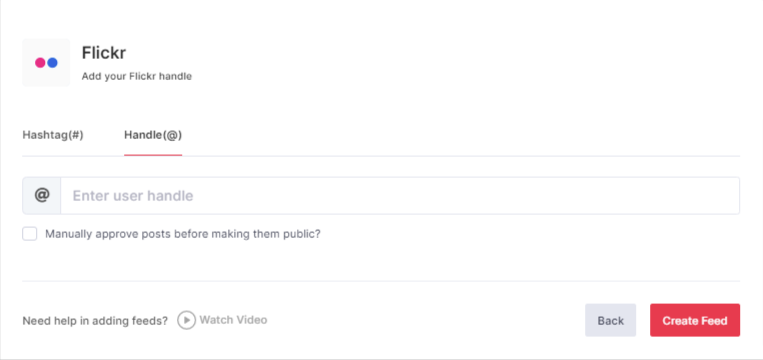
Um die Moderation für die Verbindung zu aktivieren, wählen Sie „Beiträge manuell genehmigen, bevor sie veröffentlicht werden“.
Schritt 5
Klicken Sie dann auf die Schaltfläche „Feed erstellen“, um das Hinzufügen abzuschließen.
Großartig, die Verbindung wurde erstellt und in wenigen Augenblicken werden Beiträge im Wall-Editor erscheinen.
Flickr-Feed auf Screencloud anzeigen
Schritt 1
Klicken Sie auf die Schaltfläche "Anzeigen" am unteren Rand der linken Spalte.

Schritt 2
Wählen Sie Screen Cloud als Ihre Digital Signage-Option.

Schritt 3
Ein Dialogfeld mit Anweisungen zur Anzeige der Social Wall auf Screen Cloud wird angezeigt. Kopieren Sie im letzten Schritt den Embed-Code/URL in die Zwischenablage.
Schritt 4
Melden Sie sich nun bei Ihrem Screen Cloud-Konto an.

Schritt 5
Klicken Sie auf "Apps" und suchen Sie nach Social Walls
Schritt 6
Nun erhalten Sie die App-Anleitung, klicken Sie auf die Option "Holen"
Schritt 7
Geben Sie nun Ihrer Wall einen Namen, geben Sie die eindeutige URL Ihrer Social-Media-Wall ein (wie oben), wählen Sie das Thema und die Anzahl der Beiträge. Klicken Sie auf "Speichern".

Großartig! Sie haben die Flickr-Wall erfolgreich in Ihr Screen Cloud Digital Signage integriert.
Wenn Sie Fragen haben oder Hilfe benötigen, kontaktieren Sie uns oder schreiben Sie uns an support@socialwalls.com


